Pagine - Link esterni

Come è possibile verificare quante volte viene cliccato un banner o un certo link?
Come è possibile sapere quante volte è stato scaricato un certo file?
Il report "Pagine - Link esterni" permette di conoscere il numero di volte in cui i visitatori hanno cliccato su un particolare link posizionato all'interno del sito. Permette, quindi, di verificare quante volte è stato cliccato un link testuale, un banner o un bottone.
La stessa funzione può essere utilizzata per verificare quante volte è stato scaricato un file o un'applicazione (pdf e simili).
Nella prima tabella vengono riportati, relativamente al periodo visualizzato, il numero dei link rilevati ed elencati nella tabella sottostante e il numero totale di click rilevati.
Filtri
- Calendario: permette di selezionare il periodo da analizzare. Per maggiori informazioni, clicca qui.
- Ordina per: permette di ordinare i dati riportati nella tabella sottostante in base al valore selezionato (a scelta tra Click, Link esterno e Numeri di Pagine)
- Visualizza: consente di selezionare i parametri (tra “Tutti”, “Pagine di uscita” e “Link esterni”) per cui si desidera visualizzare i dati
- Ricerca: permette di cercare con estrema rapidità il link di interesse (nei report che mostrano l’elenco dei link cliccati) o la pagina di uscita (nei report che mostrano l’elenco delle pagine di uscita) o tutti e due (nei report in cui vengono visualizzati sia i link che le pagine di uscita), inserendo nel campo di ricerca il nome o parte dello stesso. Per ottenere suggerimenti su come impostare una ricerca, consultare la Guida e Sintassi per il motore di ricerca
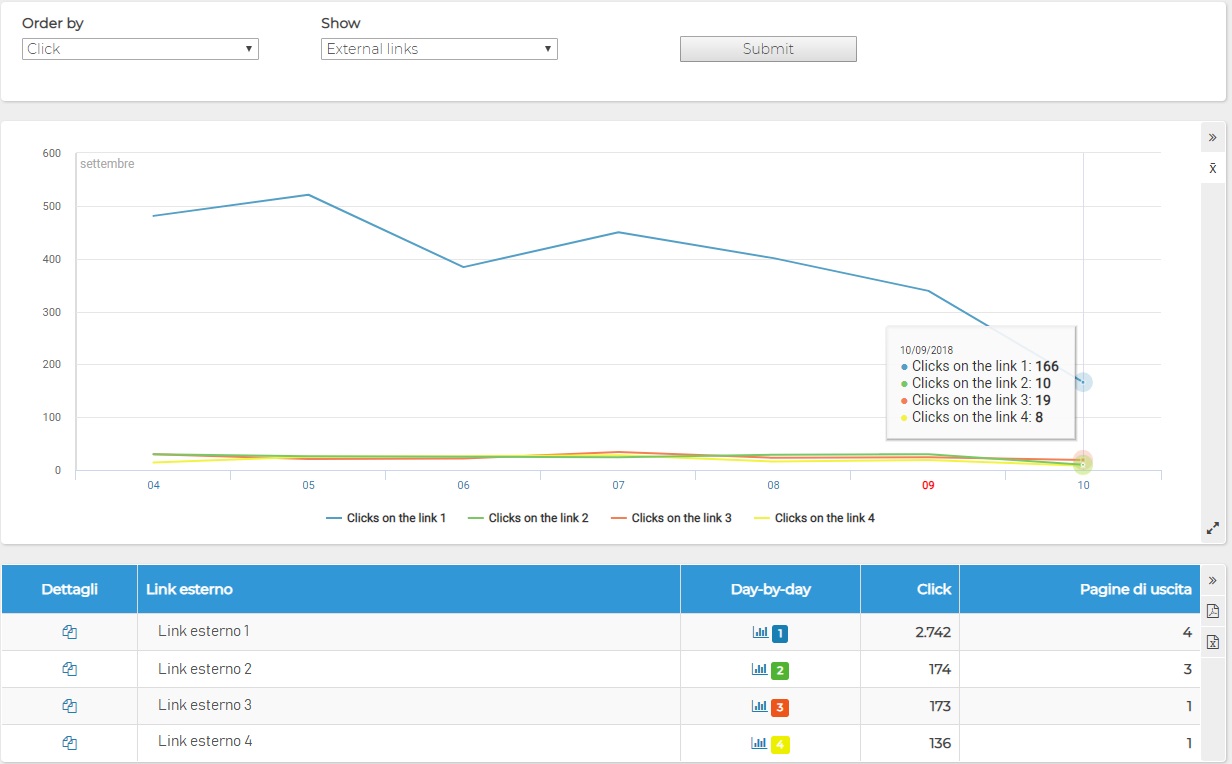
Grafico a linee - Andamento
Il grafico a linee mostra la distribuzione dei click nel periodo selezionato e consente di individuare con un colpo d’occhio quali link esterni vengono cliccati più spesso.
Nel dettaglio, il grafico riporta sull'asse orizzontale i giorni o i mesi in cui è suddiviso il periodo rappresentato e sull'asse verticale il numero di click ricevuti dai 4 link (o dalle 4 pagine di uscita) che hanno totalizzato il maggior numero di click nel periodo preso in esame.
Cliccando sull'icona "Mostra/nascondi la media mobile" è possibile rispettivamente visualizzare o nascondere la media mobile che nel grafico viene visualizzata con una linea tratteggiata per periodi che comprendono almeno 8 giorni.
Tabella
I valori visualizzati nella tabella cambiano in funzione della selezione effettuata dall’utente attraverso il filtro “Visualizza”.
Link esterni
In ogni riga della tabella, vengono riportati i seguenti dati:
- Dettagli: cliccando sull'icona “Dettagli”
 in corrispondenza di ciascun link, si accede al report che mostra l’elenco delle pagine in cui gli utenti hanno cliccato sul link in esame e il numero di click effettuati su ciascuna pagina per il link in esame nel periodo considerato
 - Link esterno: il nome assegnato al link in esame in fase di configurazione
- Andamento: cliccando sull'icona “Andamento”
 , in corrispondenza di ciascun link, si accede al report che illustra la distribuzione dei click sul link in esame nel periodo considerato
 - Click: il numero di volte in cui il link è stato cliccato
- Pagine di uscita: il numero di pagine diverse al cui interno il link in esame è stato cliccato
Pagine d’uscita
In ogni riga della tabella, vengono riportati i seguenti dati:
- Dettagli: cliccando sull'icona “Dettagli” in corrispondenza di ciascuna pagina, si accede al report che mostra l’elenco dei link esterni su cui gli utenti hanno cliccato nel periodo considerato e il numero di click per ciascun link sulla pagina in esame
- Pagine d’uscita: url della pagina (o “Nome” nel caso in cui sia stato configurato il parametro PAG=) in cui l’utente ha cliccato su uno o più link esterni
- Andamento: cliccando sull'icona “Andamento” , in corrispondenza di ciascuna pagina, si accede al report che illustra l'andamento dei click nel periodo considerato
- Click: il numero di volte in cui i link presenti nella pagina corrispondente sono stati cliccati
Tutti
Visualizzando “Tutti” i dati, il report mostra quante volte un certo link è stato cliccato su una certa pagina nel periodo considerato. In ogni riga della tabella, vengono riportati i seguenti dati:
- Dettagli: cliccando su lla prima icona “Dettagli” , posta accanto a ciascuna pagina, si accede al report che mostra l’elenco di tutti i link esterni presenti nella pagina su cui gli utenti hanno effettuato dei click nel periodo considerato e il numero di click per ciascun link cliccato sulla pagina in esame
- Pagina d’uscita: url della pagina (o “Nome” nel caso in cui sia stato configurato il parametro PAG=) in cui l’utente ha cliccato sul link esterno corrispondente
- Dettagli: cliccando sull'icona “Dettagli” posta accanto a ciascun link, si accede al report che mostra l’elenco di tutte le pagine in cui gli utenti hanno cliccato sul link in esame e il numero di click effettuati su ciascuna pagina nel periodo considerato
- Link esterno: il nome assegnato al link in esame in fase di configurazione
- Andamento: cliccando sull'icona “Andamento” , in corrispondenza di ciascuna riga, si accede al report che illustra l'andamento dei click effettuati nella pagina in esame per il link corrispondente nel periodo considerato
- Click: il numero di volte in cui il link in esame è stato cliccato nella pagina in esame
Totale
Una volta effettuata una ricerca, l’ultima riga mostra i dati relativi al Totale.
Il totale viene visualizzato nell'ultima riga di ogni pagina e mostra la somma di tutti i valori mostrati nelle pagine visualizzate, non dei valori mostrati nella singola pagina.
E’ possibile analizzare l'andamento dell'intero gruppo di link o pagine di uscita, cliccando sull'icona “Andamento” in corrispondenza del totale.
Attenzione!
Si ricorda che per poter misurare i dati relativi ai link esterni è necessario procedere alla configurazione di ciascuno di essi seguendo la procedura descritta in Configurazione > Link in uscita.