Canali – Configurazione di un nuovo canale

Come è possibile configurare un nuovo canale? Come procedere per inserire i dati identificativi del nuovo Canale?
Per analizzare separatamente il traffico generato da una specifica sezione del sito web, è necessario configurare un canale.
Per procedere, è sufficiente seguire la procedura qui indicata:
- Fare login e cliccare nel menu a sinistra sulla voce “Gestione Account”
- Quindi cliccare su “Configurazione” > "Funzionalità"
- Cliccare sulla voce “Canali” nel menu a sinistra
- Cliccare sulla voce “Configura un nuovo canale” > “Procedi alla configurazione di un nuovo canale”
- Inserire i dati richiesti: “Nome”, “Descrizione” e “Filtro”, indicando nel campo "Filtro" la sottodirectory da analizzare
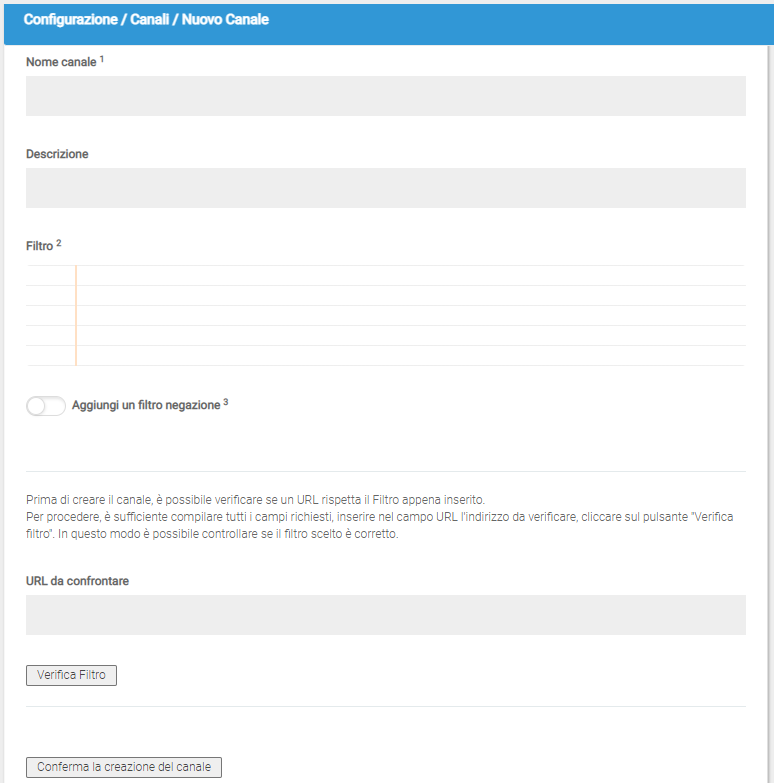
Selezionando l'opzione “Aggiungi un filtro negazione” è possibile accedere al campo “Espressione NOT”. Il filtro inserito in questo campo corrisponde alla/e sezione/i del sito che si desidera escludere dal canale.
Esempio:
Per analizzare la sezione del sito www.url.it/sport, è sufficiente indicare nel campo Filtro la parte dell'url che contraddistingue la specifica sezione, cioè: /sport
Nome Canale: Sport
Descrizione: Pagine della sezione sportiva
Filtro*: /sport
* Qui occorre inserire il filtro testuale corrispondente alla sezione del sito che si desidera analizzare.
E' possibile inserire come filtro testuale anche espressioni regolari.
ESPRESSIONI REGOLARI (REGEXP)
Nel caso in cui si desideri aggregare in un unico canale i dati di traffico relativi a più sezioni dello stesso sito web o, viceversa, nel caso in cui si desideri restringere la rilevazione soltanto alle pagine e/o sezioni che soddisfano determinati requisiti predefiniti, è possibile configurare il canale utilizzando le espressioni regolari conformi agli standard POSIX.
Esempi - Le espressioni regolari potrebbero servire, ad esempio, per raggruppare in un unico canale i dati di traffico relativi a sezioni diverse del sito web (es. sezione Spettacolo e sezione TV) o, viceversa, i dati relativi a tutte le pagine la cui URL contiene la parola 'gossip', a prescindere dal fatto che siano dislocate in directories diverse (es. News, Gallery, Sport, etc.).
Le espressioni regolari (regexp) sono delle serie di caratteri e/o metacaratteri (caratteri non alfanumerici) utilizzate per verificare (o specificare) dei modelli di ricerca all'interno di un testo.
Le regexp vengono infatti principalmente impiegate nelle ricerche di un testo e nella manipolazione di stringhe.
Un' espressione regolare può essere formata da tre elementi principali:
- una sequenza di caratteri alfanumerici: una sequenza da interpretare nel suo significato letterale; il tipo più semplice di espressione regolare, infatti, consiste solo in una serie di caratteri senza alcun metacarattere;
- àncore: indicano (àncorano) la posizione all'interno del testo che l'espressione regolare deve verificare (es. ^ o $);
- modificatori: espandono o restringono la dimensione del testo che l'espressione regolare deve verificare (es. *, [], , etc).
Esistono online numerose risorse che definiscono nel dettaglio la sintassi delle espressioni regolari e spiegano come costruire espressioni regolari adatte ad ogni esigenza. A solo titolo di esempio segnaliamo:
VERIFICA FILTRO
Prima di creare il canale, è possibile verificare se un URL rispetta il Filtro appena inserito.
Per procedere, è sufficiente compilare tutti i campi richiesti, inserire nel campo URL l'indirizzo da verificare, cliccare sul pulsante "Verifica filtro".
In questo modo è possibile controllare se il filtro scelto è corretto.
NUMERO MASSIMO DI CANALI ATTIVI
È possibile attivare fino a 20 canali contemporaneamente.
Oltre tale limite, sarà possibile creare un nuovo canale solo dopo aver disattivato un canale a scelta tra quelli attivi.
Il sistema permette, infatti, di creare un numero illimitato di canali, ma consente al massimo 20 canali attivi contemporaneamente.
Per disattivare un canale attivo, è sufficiente:
- Fare login e cliccare nel menu a sinistra sulla voce “Gestione Account”
- Quindi cliccare su “Configurazione” > "Funzionalità"
- Cliccare sulla voce “Canali” nel menu a sinistra
- visualizzare l’elenco dei Canali attivi sulla destra (selezionando l'opzione “Attivi” dal menu a tendina che compare accanto alla voce “Elenco canali”)
- quindi cliccare sull’icona “Disattiva” nella colonna “Operazioni” in corrispondenza del canale che si desidera disattivare.
Per attivare un canale disattivo, è sufficiente visualizzare l’elenco Canali disattivi, quindi cliccare su “Attiva” nella colonna “Operazioni” in corrispondenza del canale che si desidera attivare.
Per maggiori informazioni o per esigenze particolari, Vi invitiamo a contattare il Centro di supporto ShinyStat™