Glossario
Guida
Passo 5 - Come leggere ed interpretare le statistiche base
Calendario Avanzato - Compara periodi diversi
Come è possibile confrontare i dati relativi a periodi temporali diversi?
È possibile confrontare i dati relativi a periodi temporali diversi utilizzando la funzione "Compara periodi diversi", disponibile nel Calendario Avanzato.
Per procedere è sufficiente:
Attenzione!
Il secondo intervallo temporale non può essere successivo al primo, nè più ampio; deve quindi riferirsi ad un numero di giorni uguale o minore a quelli considerati nel primo intervallo selezionato.
Attivando l’opzione “Confronta con l'anno precedente” è possibile selezionare automaticamente un periodo antecedente di 12 mesi rispetto al primo.
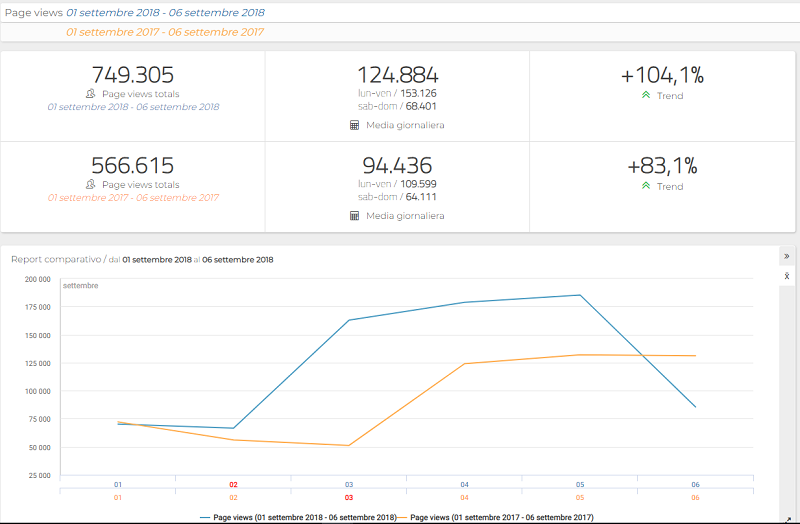
Dopo aver effettuato la selezione, il report mostrerà in blu tutti i dati relativi al primo intervallo temporale (cioè l'intervallo di riferimento rispetto al quale sarà effettuata l'analisi), in arancione tutti i dati relativi al secondo intervallo temporale selezionato.

Analogamente, il grafico mostrerà due linee di colore diverso per evidenziare graficamente il confronto fra i due periodi:
La tabella riporterà giorno per giorno (o mese per mese per periodi che comprendono più di 122 giorni) i dati relativi alla metrica in esame.
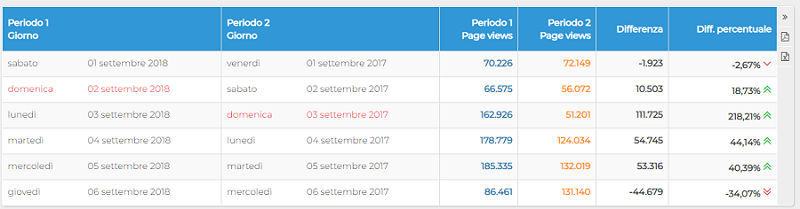
In particolare, su ogni riga della tabella saranno riportati i seguenti dati:
La funzione "Compara periodi diversi" è disponibile solo nella versione ShinyStat™ Business.
È possibile confrontare i dati relativi a periodi temporali diversi utilizzando la funzione "Compara periodi diversi", disponibile nel Calendario Avanzato.
Per procedere è sufficiente:
- 1. aprire il Calendario Avanzato
- 2. selezionare il primo intervallo agendo sulla barra temporale blu o sui relativi calendari, come indicato nella descrizione del Calendario Avanzato
- 3. cliccare sul pulsante "Compara periodi diversi"
- 4. selezionare il secondo periodo di interesse, agendo sulla barra temporale arancione o sui relativi calendari, come sopra indicato
- 5. quindi cliccare su "Visualizza report" per visualizzare i dati relativi agli intervalli selezionati

Attenzione!
Il secondo intervallo temporale non può essere successivo al primo, nè più ampio; deve quindi riferirsi ad un numero di giorni uguale o minore a quelli considerati nel primo intervallo selezionato.
Attivando l’opzione “Confronta con l'anno precedente” è possibile selezionare automaticamente un periodo antecedente di 12 mesi rispetto al primo.
Dopo aver effettuato la selezione, il report mostrerà in blu tutti i dati relativi al primo intervallo temporale (cioè l'intervallo di riferimento rispetto al quale sarà effettuata l'analisi), in arancione tutti i dati relativi al secondo intervallo temporale selezionato.

Analogamente, il grafico mostrerà due linee di colore diverso per evidenziare graficamente il confronto fra i due periodi:
- linea blu: indicherà i dati relativi al primo periodo temporale selezionato
- linea arancione: indicherà i dati relativi al secondo periodo temporale selezionato

La tabella riporterà giorno per giorno (o mese per mese per periodi che comprendono più di 122 giorni) i dati relativi alla metrica in esame.
In particolare, su ogni riga della tabella saranno riportati i seguenti dati:
- Primo Periodo: Giorni (o Mesi) per il primo periodo selezionato
- Secondo Periodo: Giorni (o Intervalli) per il secondo periodo selezionato
- Valori relativi al primo intervallo per la metrica in esame
- Valori relativi al secondo intervallo per la metrica in esame
- Differenza: indica la differenza tra i valori rilevati nel primo periodo e quelli rilevati nel secondo periodo selezionato
- Variazione percentuale: indica la variazione percentuale tra i valori rilevati nel primo periodo e quelli rilevati nel secondo. Il valore è indicato con il colore verde nel caso la variazione sia positiva, con il rosso nel caso sia negativa o pari a zero
La funzione "Compara periodi diversi" è disponibile solo nella versione ShinyStat™ Business.
Torna all'Indice della guida