

Modulo ShinyStat™ per Drupal
Guida all’installazione del plugin per ShinyStat™ . A cura di Undercaos.
Realizzazione a cura di Undercaos
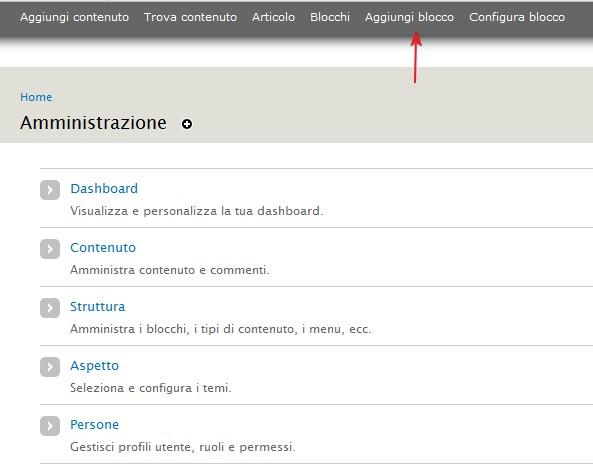
Per installare il codice HTML ShinyStat (Free, Business, Pro) su Drupal, il codice stesso va inserito all’interno di un blocco. Accediamo all’area di amministrazione e clicchiamo su Aggiungi blocco.
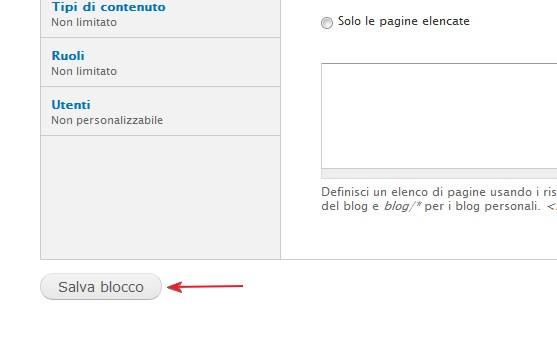
Su Descrizione del blocco attribuiamo un titolo, per esempio “ShinyStat”, su Titolo del blocco inseriamo un titolo che sarà il testo che apparirà sopra l’icona di ShinyStat (lasciamo il campo vuoto se vogliamo che appaia solo l’icona) su Corpo del blocco copiaincolliamo il codice HTML fornitoci da ShinyStat™, in Formato del testo scegliamo l’opzione Full HTML.

Salviamo il blocco cliccando su Salva blocco in fondo alla pagina a sinistra.
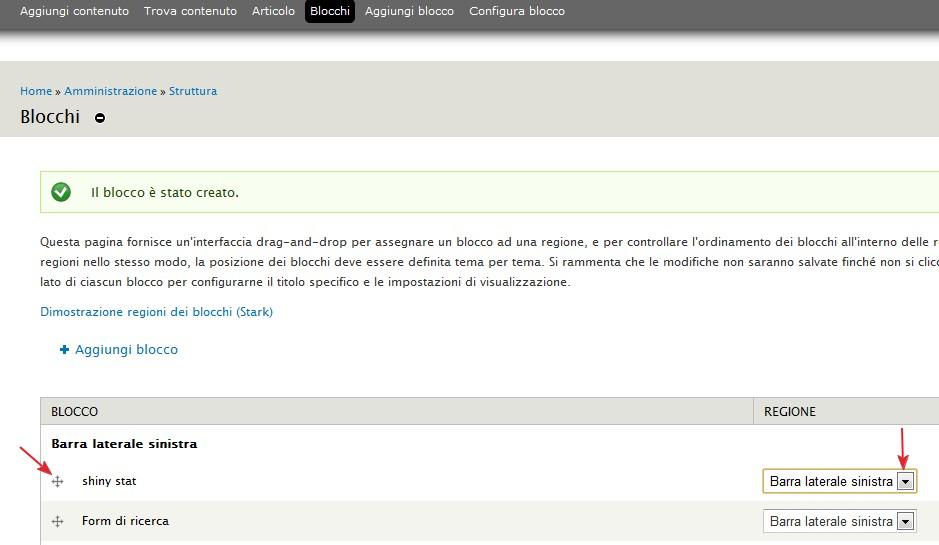
 Il blocco è stato creato e salvato. Ora se si vuole lo si può posizionare dove si preferisce puntando il mouse sul blocco per trascinarlo nel punto desiderato (più in alto o più in basso) e scegliere dal menù a tendina accanto al blocco se posizionarlo a destra o a sinistra della pagina.
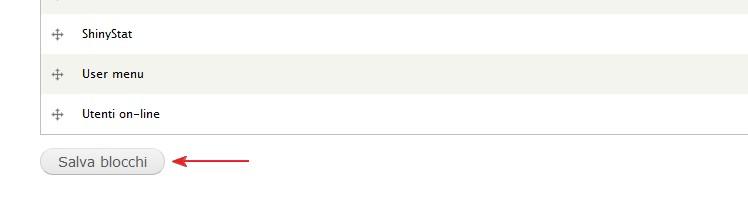
Salviamo le modifiche cliccando, in fondo alla pagina, su Salva blocchi.
 Facendo il login al sito di ShinyStat™ (lo si può fare in modo veloce cliccando sull’icona del counter ShinyStat™ che abbiamo installato nella pagina) è possibile configurare le impostazioni del sistema di rilevazione ShinyStat™ senza dover reinstallare il codice, vedere i Report (Ultime 15 visite -300 per le versioni Pro e Business- con l’host dell’utente che ci ha fatto la visita, la provenienza degli accessi, il numero di pagine viste, la Geolocalizzazione e tanto altro ancora.